エージェントのトークン割り当てを2倍にするテクニック:5時間ローリングウィンドウの仕組みを活用
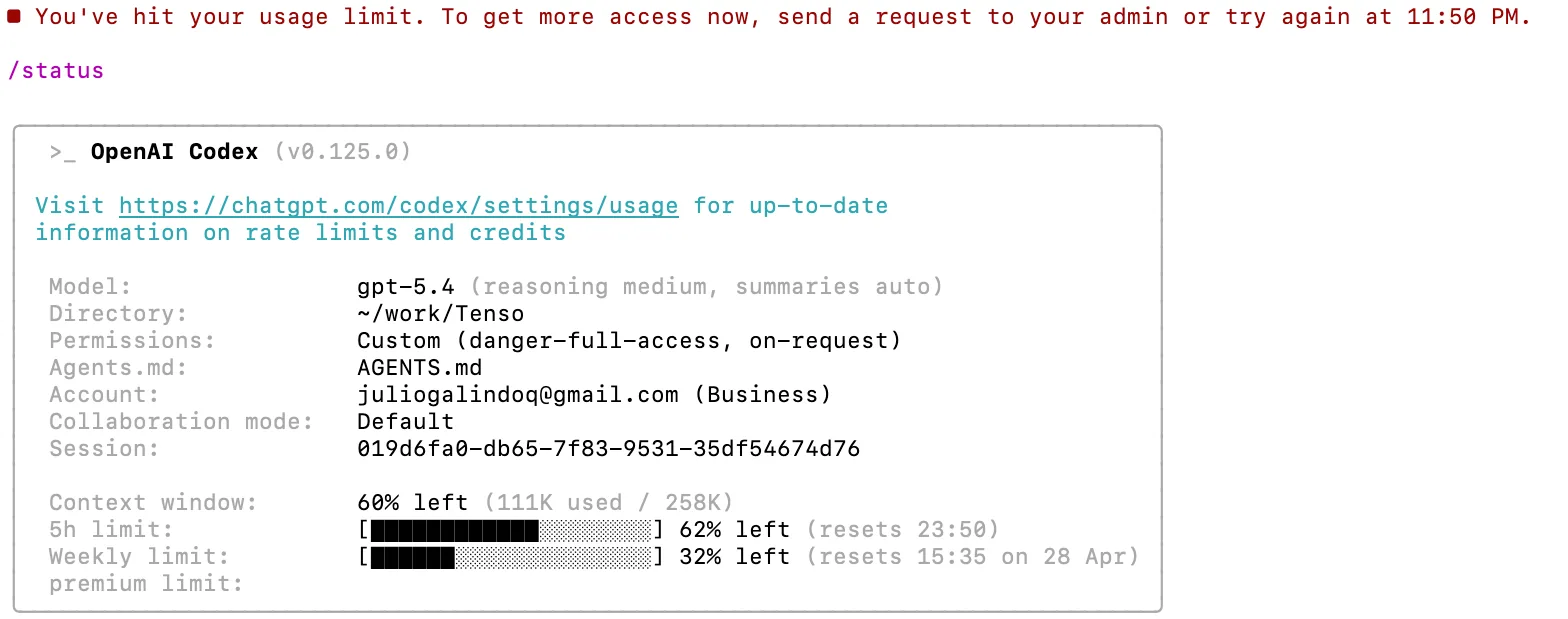
CodexやClaude Codeのエージェントツールを使っていると、突然「割り当てを使い切った」と表示されて作業が止まることがある。
多くのユーザーはただ待つが、実は割り当てのリセットタイミングを自分でコントロールできる方法がある。
5時間ローリングウィンドウの仕組み
CodexでもClaude Codeでも、割り当て制限は「毎日リセット」でも「毎時間リセット」でもない。5時間のローリングウィンドウで管理されている。
つまり、最初のメッセージを送った瞬間から5時間のカウントダウンが始まり、その5時間内に一定のトークン割り当てを使える。使い切ったら、そのウィンドウが終わるまで待つしかない。
重要な细节がある。
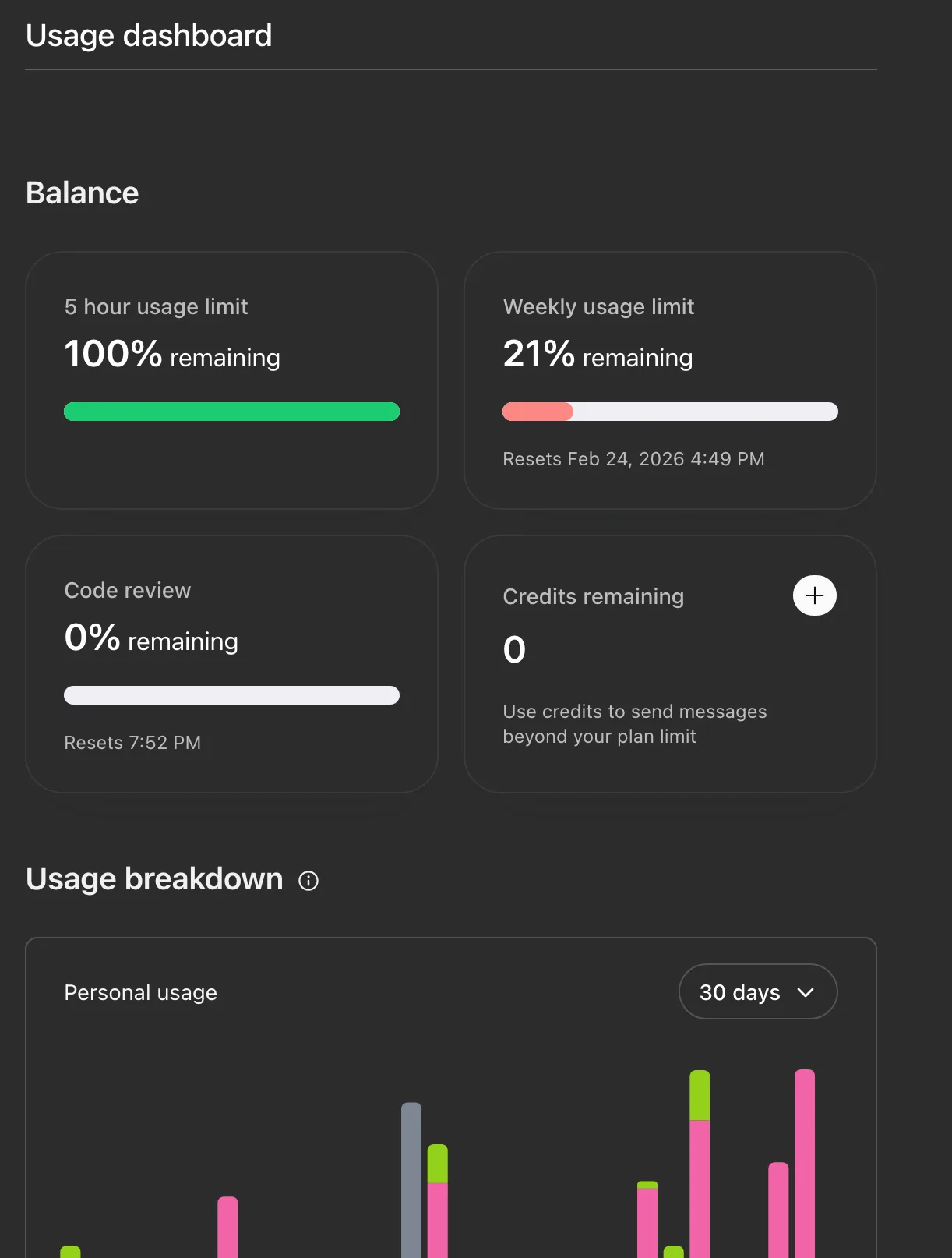
5時間ウィンドウが終了しても、システムは自動的に次のウィンドウを開始しない。次のメッセージを送る瞬間になって、初めて新しい5時間カウントが始まる。
割り当てを2倍にするテクニック
例えば、毎日14時〜18時にエージェントを使って作業するとする。
14時から使い始めると、ウィンドウは14時から計算され、19時にリセットされる。もし使いが早ければ15時半には割り当てが尽き、19時まで3時間半も待つことになる。
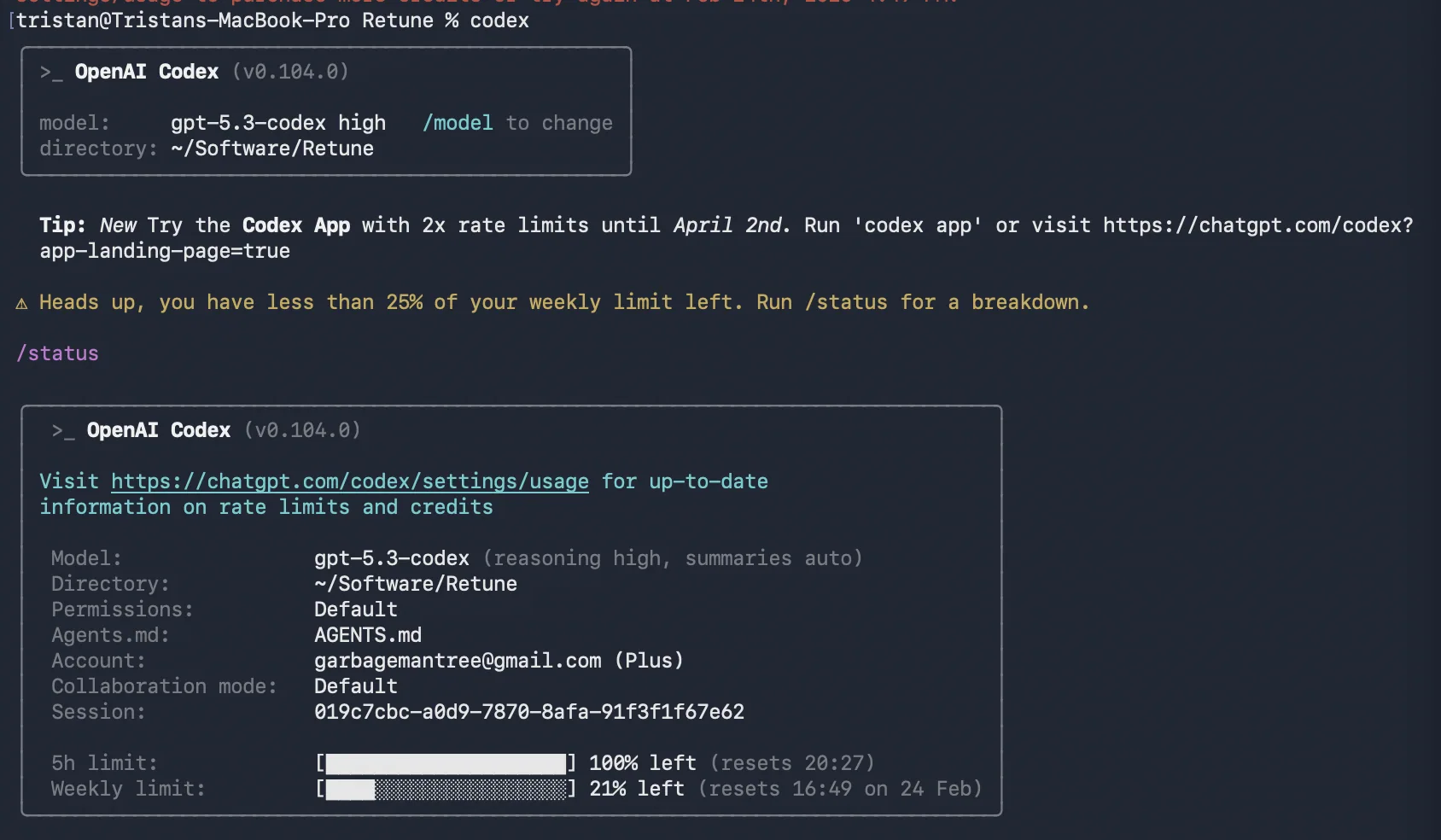
しかし、11時にCodexに1メッセージ送っておくと、ウィンドウは11時から計算され、16時にリセットされる。14時から作業を始め、16時に割り当てが刷新され、16時以降も新しいウィンドウで作業を続けられる。
つまり14時〜18時の核心作業時間帯に、5時間ウィンドウを2つ享受できることになる。実質的に割り当てが倍増する。
仕組みはシンプルだ。ウィンドウを事前に起動し、リセット時間を自分の作業の真ん中に落とし込むだけ。
自動化の設定方法
毎回手動でメッセージを送るのは面倒なので、自動化しておくとよい。
Codexの場合: 左メニューから「自動化」を開き、新しいルールを作成する。トリガー条件を「毎日」に設定し、主要な作業開始の3時間前を指定。アクションは任意の短いメッセージ(例:「テスト」)を送信するだけだ。
Claude Code(CLI)の場合: Macならcrontabで定时タスクを設定できる:
0 11 * * * claude --print "テスト"
Windowsならタスクスケジューラで同様の設定ができる。Claude Codeでは/scheduleコマンドやRoutines機能を使って、より高度な自動タスクも設定可能だ。
注意点
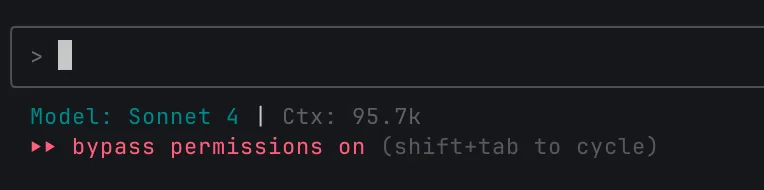
5時間ウィンドウは1層の制限に過ぎず、さらに週間割り当ての上限もある。だから欲張りすぎず、リセット時間を自分の作業リズムに合わせるだけで十分だ。
この仕組みを知っているかどうかで、エージェントの体験が大きく変わる。
関連記事
- Anthropic、Claude Opus 4.8を公開──価格据え置き、性能と誠実性を小幅ながらも実質的に改善
- ChatGPT、史上最大の改版を迎える ― AIはチャットだけの時代は終わった
- CodexにDeepSeek V4、GLM 5.1、K2.6を接続する方法|プロトコル変換と2つの解決策
編集者の視点
「5時間ローリングウィンドウ」の仕組みを知った時、目から鱗が落ちた。多くのユーザーは「割り当てを使い切ったら待つしかない」と思っているが、タイミングを自分でコントロールできる。ただし、この知識が広まるとプラットフォーム側も対策を変える可能性がある。今のうちに活用すべきだ。
読み込み中...