CleanMyMacの費用を節約するために、PCクリーニング機能をオープンソースのAIスキルにした話
ここ数日、自分でもかなり面白いと感じた小さいながらも有意义な出来事があった。なぜなら、AI時代においてAgentが従来のアプリケーションに与える衝撃を、非常に直观的に感じさせる内容だったからだ。
話はこうだ。
この前の日、Xで投稿を見かけた。あるユーザーが、Codexに対して「MacBookをフルスキャンして、ストレージを最適化するための読み取り専用の分析をしてほしい」と伝えるプロンプトを共有していた。
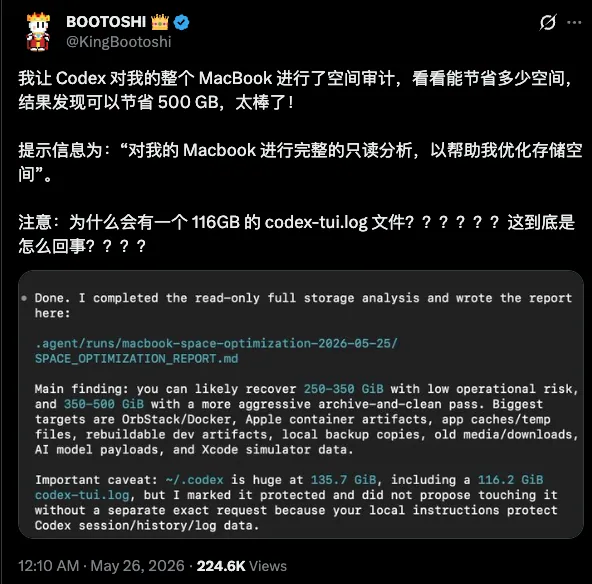
彼は、Codexが MacBook のストレージを分析し、500GBの空き容量を見出し、さらに116GBもある codex-tui.log ファイルも発見したと報告している。
ちょうど当時、私の MacBook Air は約2年間使っており、様々なものが乱雑にインストールされている状態だった。そこで、自分のパソコンでも同様に分析し、削除可能なジャンクファイルがないか試してみることにした。
于是我は、その元のプロンプトを Codex にそのまま投げ、「日本語で答えて」と追加した。
すると、Codex は以下のような結果を提示してきた。
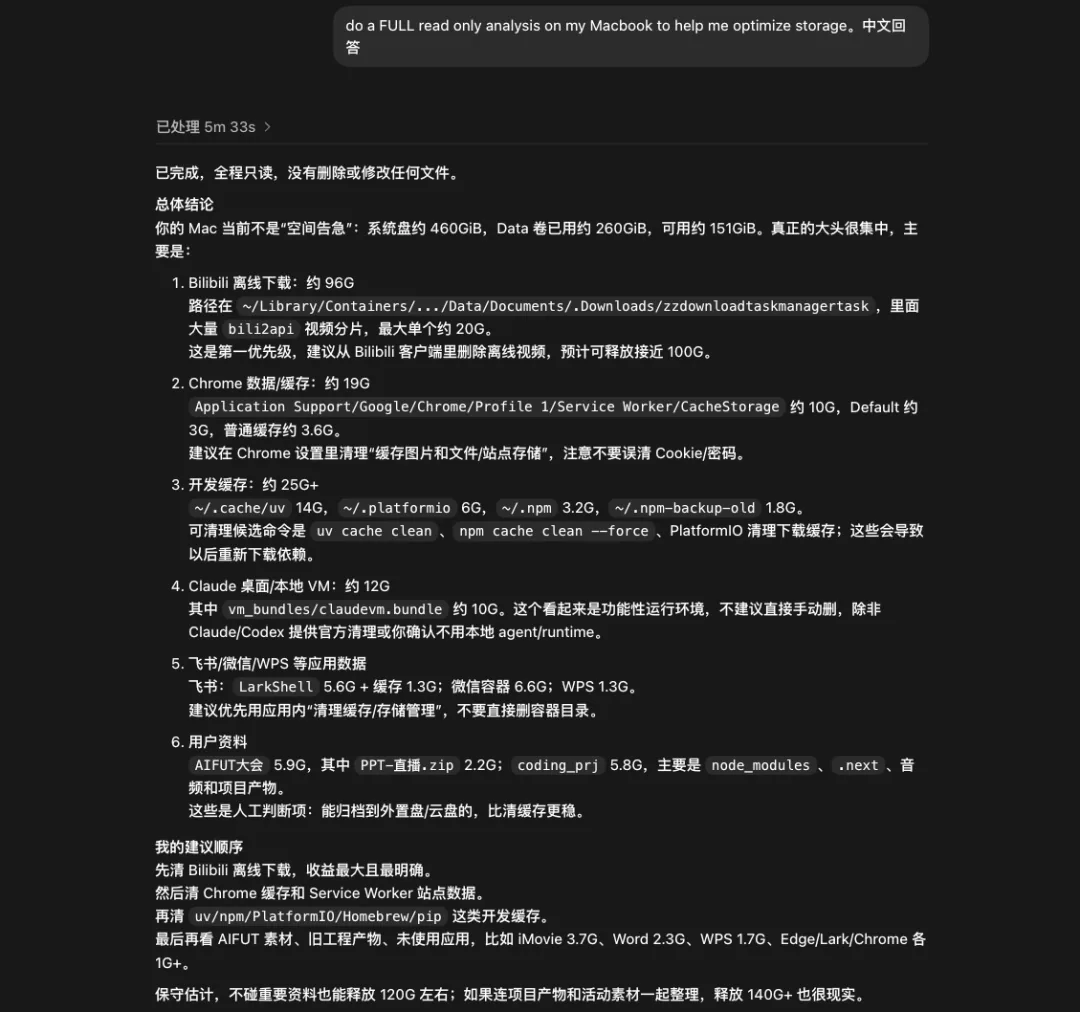
まず最初に、扫描していなければ気づかなかっただろうが、PCに約100GBものBilibili動画データが存在することに衝撃を受けた。しかも、かなり深いディレクトリのContainersフォルダの中に隠れていた。
Bilibiliのクライアントを確認してみると、飛行機で何か見るものとして、観るつもりだったアニメやドキュメンタリーなどを大量にダウンロードしておいたものだとわかった。実際には飛行機で寝落ちしてほとんど見ていないのだが、それらはそのまま静かにそこに残っていた。私はBilibiliクライアントの存在さえ忘れ、その中のキャッシュ動画については全く意識していなかった。
その他にも、Chrome、開発環境、Claude環境などなどが該当する。
Codexの最終的な判断では、このリストに従ってクリーニングすれば、保守的に120GB、積極的には140GB以上の容量を解放できるとされた。
私は、皆さんはどうか知らないが、自分はいわゆる「整理整頓オタク」であり、PCは綺麗な状態に保ちたい、ジャンクは可能な限り削除したいと考えている。
しかし、これまでMacのシステムジャンクを掃除するのは、かなり面倒な作業だった。2017年に社会人になって間もない頃、Macのジャンクを掃除するために「CleanMyMac」というソフトウェアを見つけたことを覚えている。
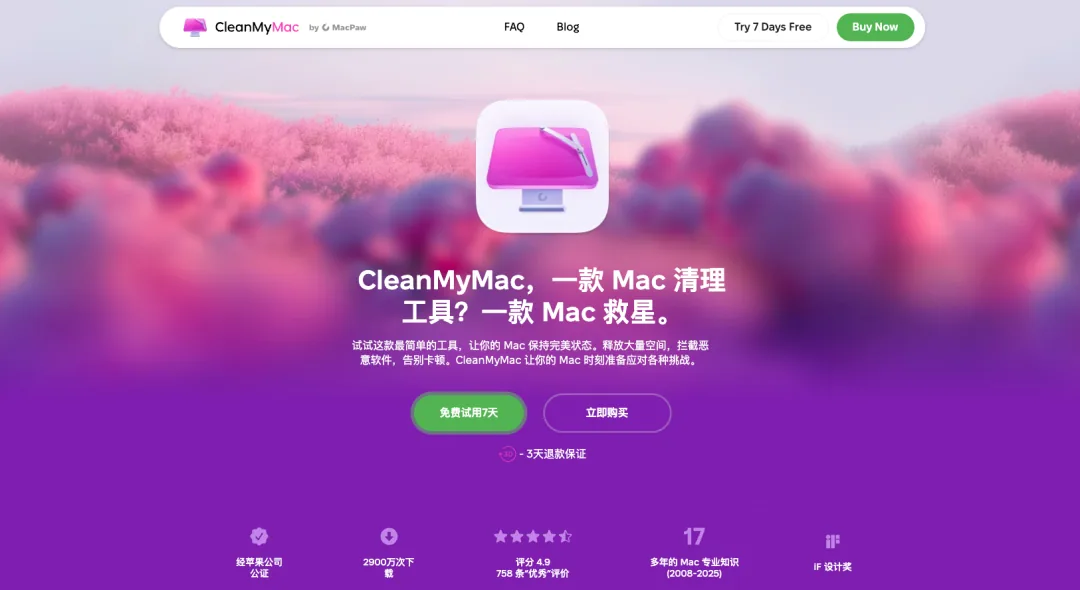
これは無料ではなく、正規版は年間約40ドル、買い切りで120ドルもした。当時、新卒の私がこれを購入する余裕はなく、結局、機能が不完全なクラック版を探し回ったものだった。
今日に至るまで、Macのジャンクを綺麗に掃除できる優れた製品は、実はあまりない。Windows環境も同様で、 junk を掃除するために「360全体衛士」などのセキュリティツールをインストールしている人は多いはずだ。
しかし今は、Agentが直接この作業を実行できるようになりつつある。
そもそも、PCのジャンク掃除は、UIを少し被せただけで、PCの下層をスキャンして操作するものだ。ならば、Agentに直接操作させた方が、さらにスマートではないか。
そう思って、すぐに動き始めた。
ただ、元のプロンプトには問題があった。あくまで専門的な読み取り専用ドキュメントとして機能し、容量占用リストといくつか曖昧なクリーニング提案を出すだけで、システムに詳しくない人にとって、レポートを見た後でも実際の作業に踏み切るのが怖くなるという点だ。
「どれなら安全に削除できるか」「どれは自分で確認して判断すべきか」「どれは絶対に触るべきでないか」といった判断を、明確に提示してくれなかった。
さらに、ファイルを削除する機能もなかった。
そこで、9年前の夢を叶え、PCジャンク掃除のニーズを解決するためのスキルを一から作ってみることにした。
そう決意し、いくつかのトークンを消費した後、「ジャンク掃除スキル」が無事に誕生した。MacでもWindowsでも利用可能だ。
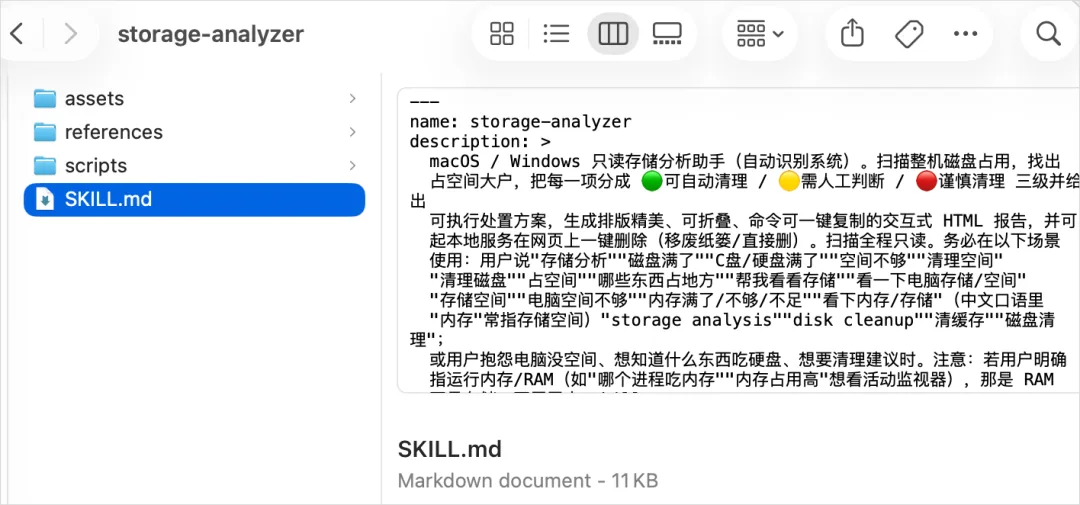
当然ながら、従来通り自分のGitHubのスキルリポジトリでオープンソース公開している。
https://github.com/KKKKhazix/khazix-skills
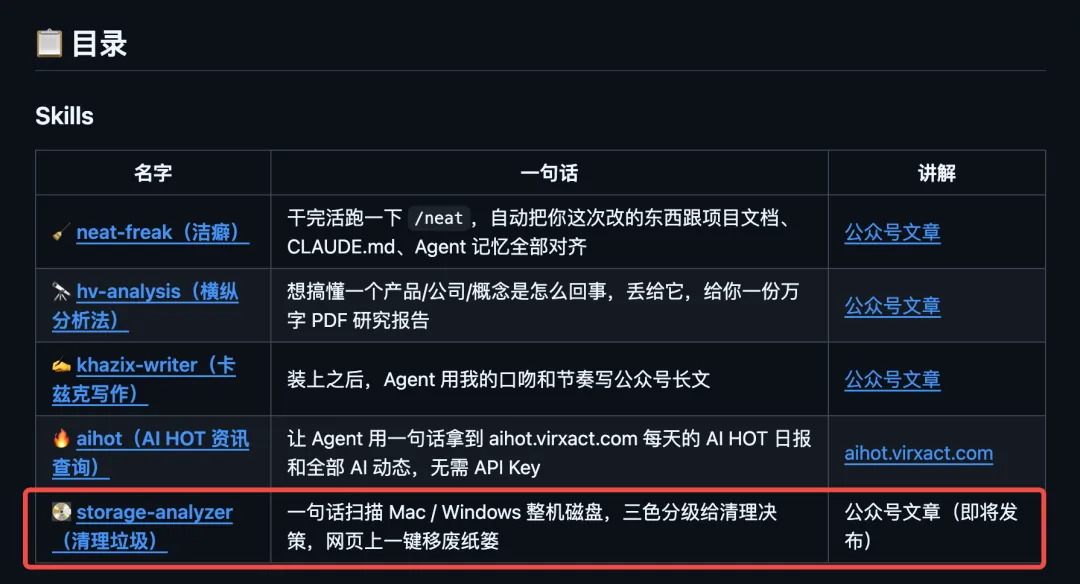
自分の MacBook Air で実行し、その効果を紹介しよう。
例えば「ストレージの状況を確認して」と伝えるだけで、このスキルが自動的にトリガーされる。
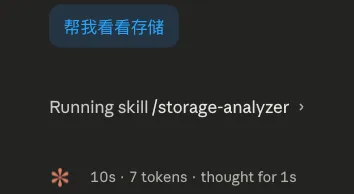
まず、権限の要求があり、次にPC上のファイルをスキャンし、最後にブラウザでインタラクティブなHTMLレポートを開く。状況を把握しやすく、かつ、ウェブページ上でボタンをクリックするだけでクリーニングも実行可能だ。
これだけのことだが、究極に実用的で、その効果は有料の専門クリーニングソフトよりも優れていることもある。
速度も速く、数分でスキャンが完了する。
最終的なウェブページはこうなる。
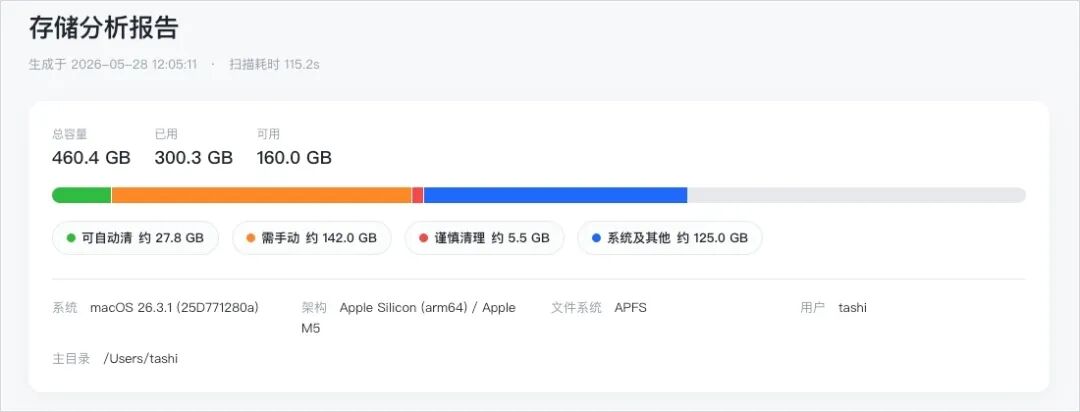
最初のセクションはディスク概要だ。
合計容量、使用量、残量が、カラフルなプログレスバーで直观的に表示される。さらに、後続のクリーニングコマンドを実行するために、PCのシステム環境もスキャンされる。
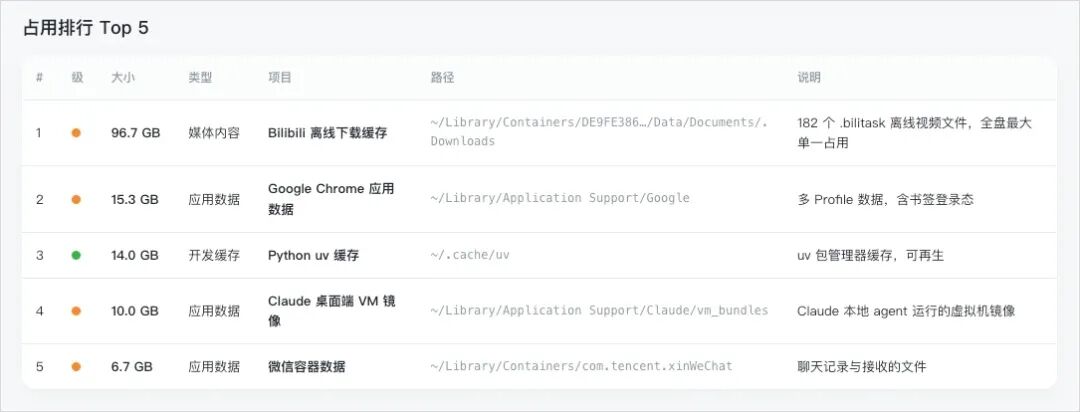
次に、占用ランキングTop 5だ。
先ほどのプロンプト分析結果と同様に、Bilibiliオフラインキャッシュが96.7GBでトップに。Google Chromeのアプリデータなどがそれに続く。
各項目には、色付きのラベル、タイプ、フルパス、そして一行の説明がついている。
さらに下には、クリーニングの優先順位をつけた実行提案がある。
最もコスパが高いのは、Bilibiliクライアントで観終わったオフライン動画を削除することだ。
その次に、緑ランプ(安全)のクリーニングコマンドを実行すると、合計約27GBの解放が見込める。
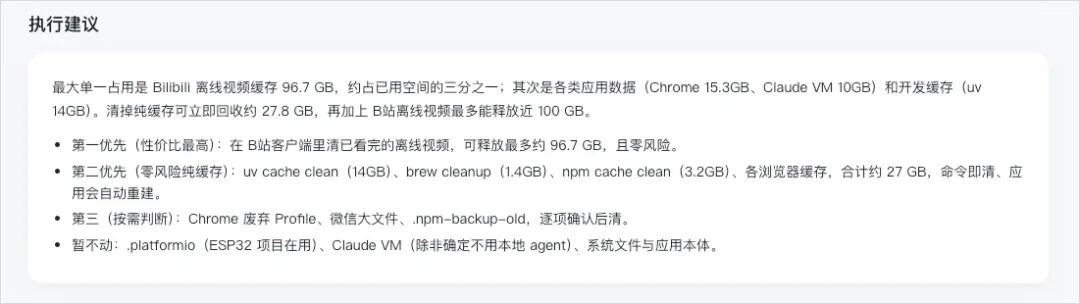
ここではクリーニングの提案をしているが、実際にはどう削除すればいいかまだわからないかもしれない。
これが、続く「3段階Color Grading」の詳細セクションで解決する。これがスキルの最も核心的な部分だ。
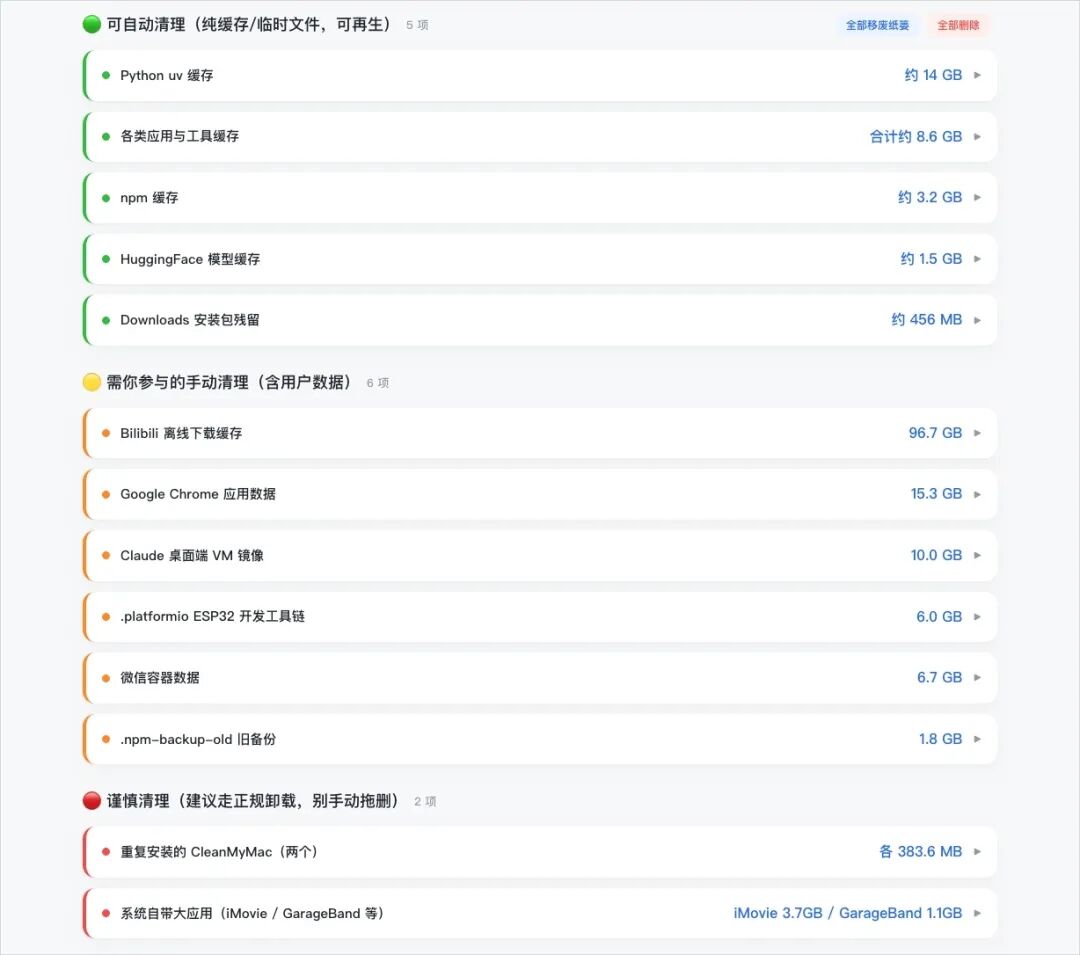
🟢 緑ランプ:Agentに安心してクリーニングを任せて良いもの。
これらは純粋なキャッシュや一時ファイル、インストーラーの残骸など、容量の大きなホゴモノであり、機能には影響しない。
各項目を展開すると、パス、クリーニング前にプロセスを終了する必要があるかどうか、クリーニングコマンドが全て表示される。コマンドの横にはコピー用ボタンがあり、自分でコピーして実行することも可能だ。
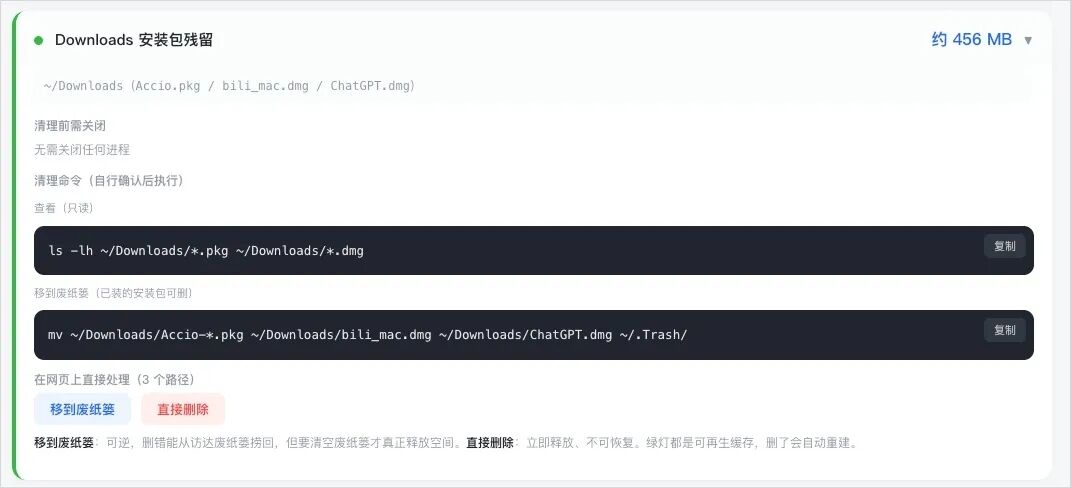
また、下には「ゴミ箱に移動」と「直接削除」の2つの操作ボタンも用意されている。どちらかをクリックすると、確認のポップアップが表示される。
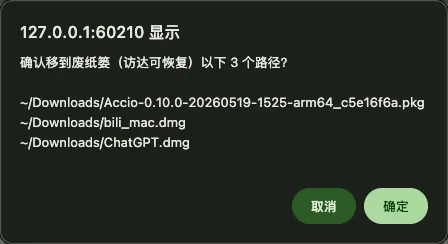
「ゴミ箱に移動」は可逆で、間違っても戻せる。「直接削除」は即座に容量を解放するが、復元はできない。自身で選択する。
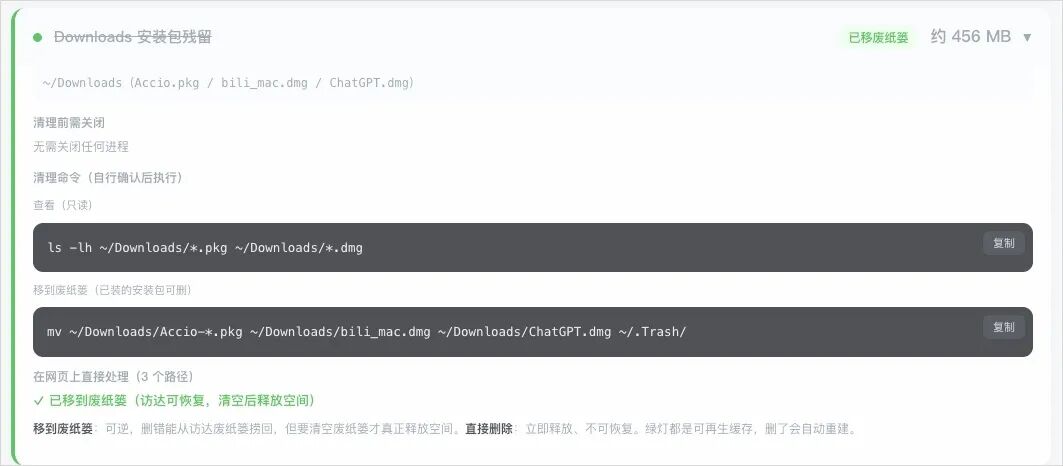
例えば、ここでは「ゴミ箱に移動」をクリックし、「確認」を押す。すると、数個のインストーラーファイルがゴミ箱に移動された。
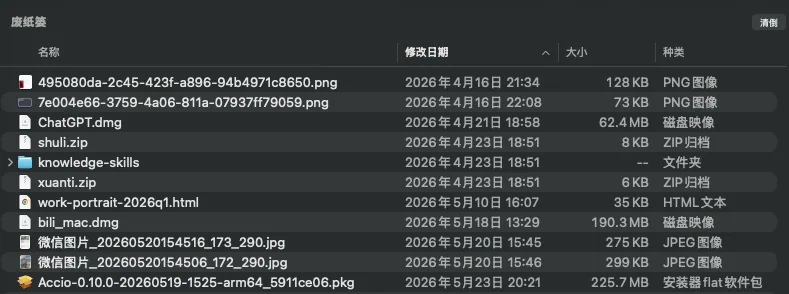
そして、ウェブページ上のこの項目もリアルタイムで更新され、「クリーン済み」とマークされる。
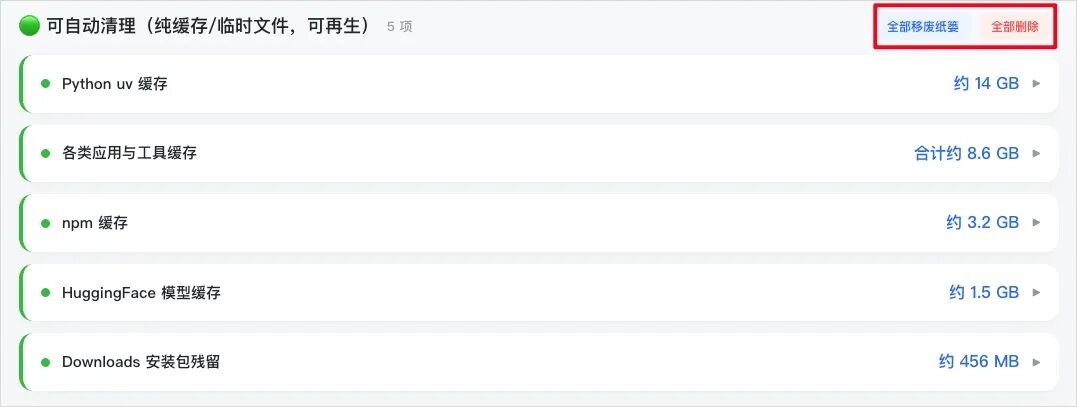
項目ごとにクリーニングしたくなければ、右上のボタンで、緑ランプファイルを一括でゴミ箱に移動したり、一括削除することもできる。
🟡 黄ランプ:自分で確認してから判断すべきもの。
これらは人の判断が必要だ。例えば、Bilibiliキャッシュの動画、ダウンロードフォルダのインストーラー、特定のプロジェクトフォルダなど。Agentは「何なのか」「なぜ確認すべきなのか」「削除した場合の影響」を説明し、最終的には自分で決定する。
黄ランプ項目には直接削除ボタンはなく、「Finder(ファイルマネージャ)で開く」ボタンのみがあり、自分で確認してから手動で削除する。安全なサブパスを持つものは、追加で「ゴミ箱に移動」ボタンも表示されるが、それもあくまでゴミ箱への移動であり、可逆だ。
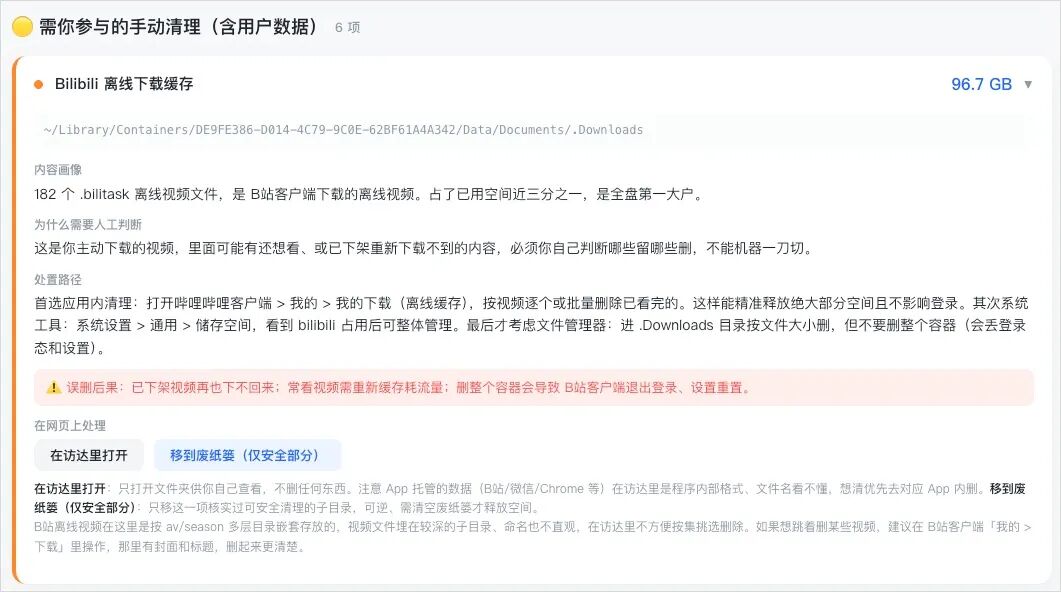
例えばここでは、使われていないBilibili動画に対し、Bilibiliアプリ内で動画を削除するよう提案されている。もちろん、Finderで直接その場所を開き、手動で削除することも可能だ。また、「ゴミ箱に移動」オプションもあり、ここでは「安全部分のみ」と説明され、これは検証済みで安全にクリーニングできるサブディレクトリを指す。このフォルダには動画以外にログイン情報や設定も含まれるため、完全に削除してはならない。このボタンを押すと、動画のみが削除され、ログイン情報と設定は保持される。こうした細かな体験設計も盛り込まれている。
🔴 赤ランプ:比較的重要なファイル。
例えばシステムファイル、使用中のアプリのコアデータ、sleepimage など。Agentはなぜ触ってはいけないのかを説明し、クリーニングをスキップする。
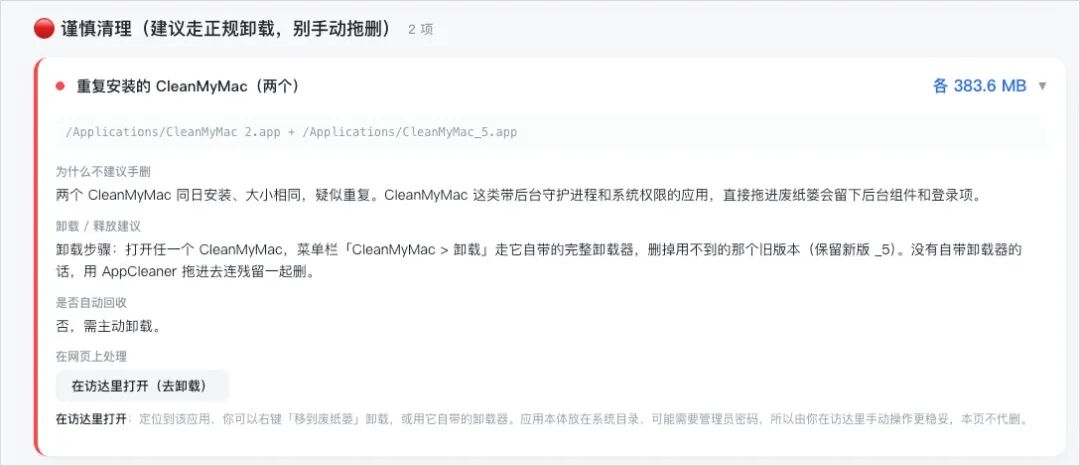
どうしてもクリーニングしたい場合は、Finderで直接アクセスするボタンも提供される。クリックすれば、そのアプリやファイルにたどり着ける。
最後に、長期的な最適化の提案がある。この中のいくつかの提案は、一読する価値がある。

このスキルは全行程が読み取り専用で、スキャン段階では任何の書き込み操作が禁止されている。レポートページ上でユーザーが削除などのボタンをクリックし、ブラウザの確認ボックスで再度確認した時だけ、初めてクリーニング操作が実行される。
私の一貫した原則は、AIに対しては慎重であるべきだということだ。少し時間をかけて確認することは重要だ。今ではコードレベルで、このような軽いタスクの幻覚率は極めて低くなっているが、念のためもう一手加えておく。
クリーニング後のディスク容量を見てみよう。

約120GBもの容量が一気に解放された。
冒頭で述べたように、このスキルはPC環境を選ばず、使用するAgentツールも選ばない。同僚のWindows PCの Codex でも試してみた。
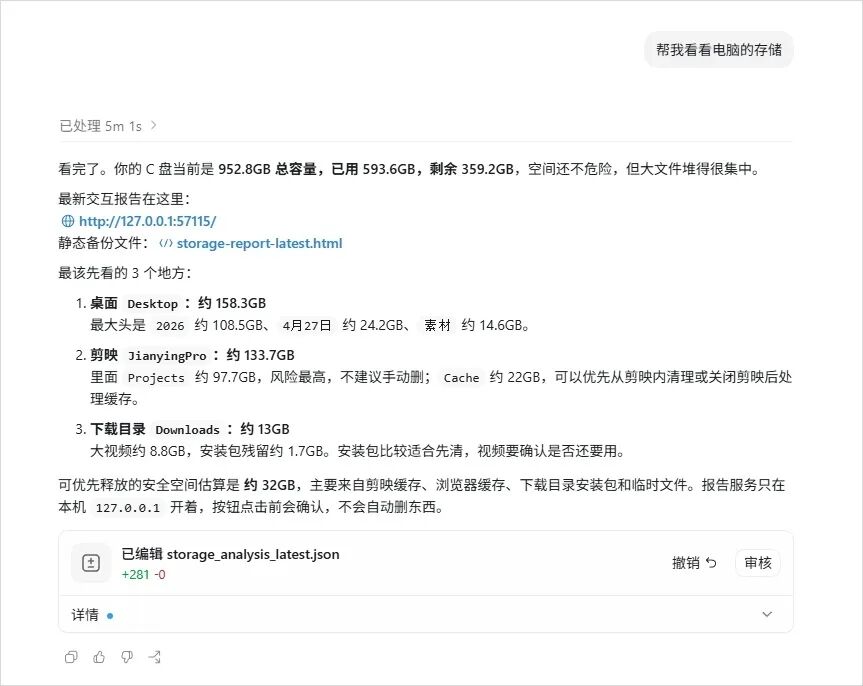
その結果を紹介しよう。
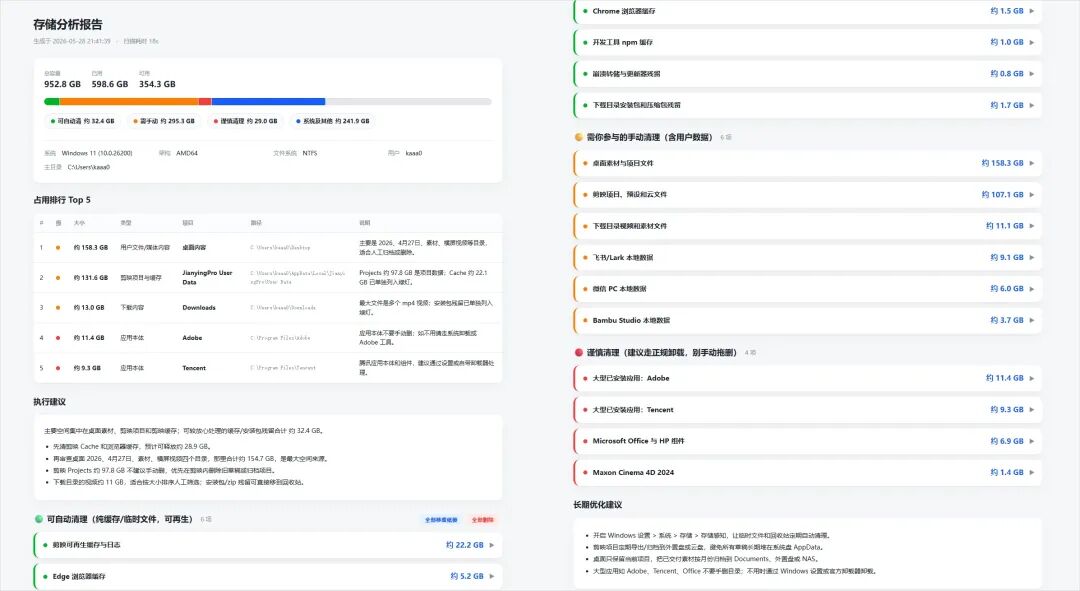
ぜひ試してみてほしい。もし何か面白い発見があれば、コメント欄で共有してほしい。皆さんのPCに、私のように奇妙なものが隠れていないか、実は興味津々なのだ。
念のため再度強調するが、ファイルを削除する際は、慎重に、そしてさらに慎重に判断してほしい。
もちろん、多くの人がこのAgent+スキルによる掃除と、従来の専門クリーニングソフトの効果がどう違うのか、気になるだろう。
そこで、このスキルでクリーニングする前に、比較用として MacBook Air で CleanMyMac も同様に実行してみた。
約30分かけて結果が出た。15.8GBの削除可能なジャンクが検出された。
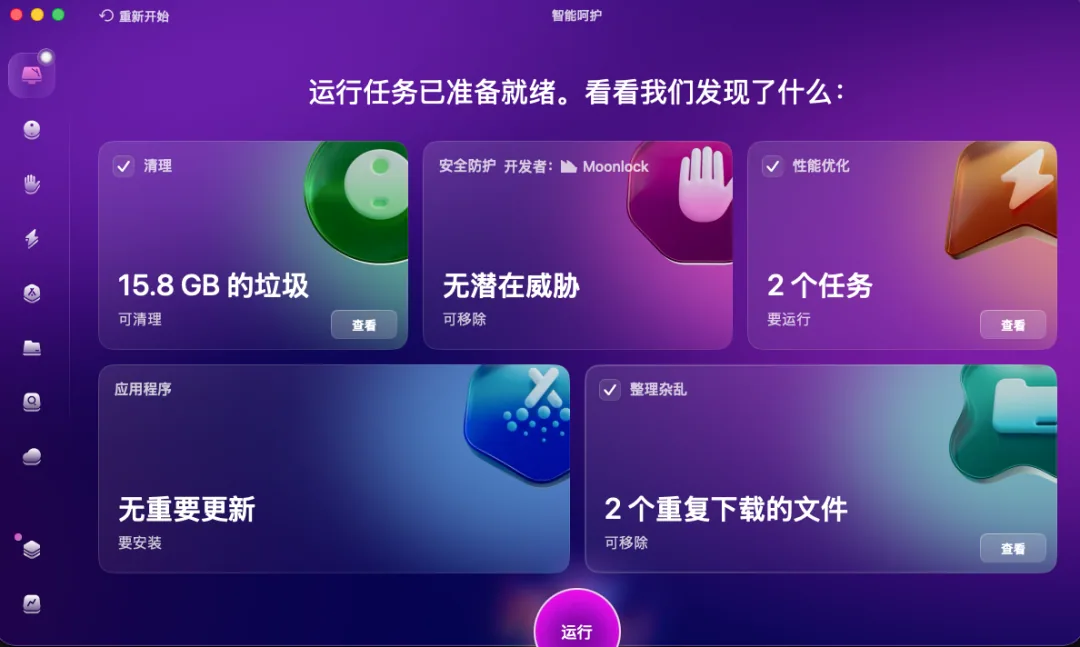
ジャンク掃除ページを確認すると、ジャンクがいくつかの大カテゴリに分けられ、システムジャンク内でもファイルの種類が整理されている。
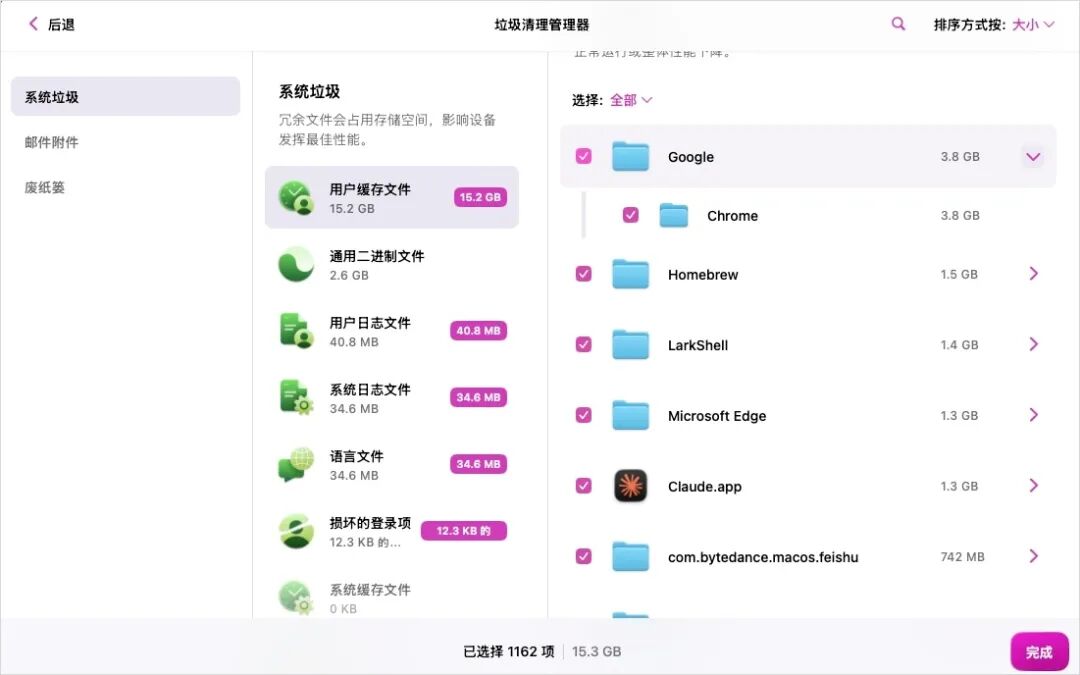
しかし、この情報だけでは判断に迷う。
例えば「Google Chrome 3.8GB」というフォルダに対し、これはユーザーのキャッシュファイルで、システムジャンクに属し削除可能と説明される。しかし、中身が具体的に何なのかはわからない。この3.8GBのうち、Service Workerのオフラインキャッシュ、拡張機能データ、IndexedDBなどがどれだけあるのか、削除後にどのサイトに再ログインが必要になり、どのオフライン機能が無効になるのか、一切教えてもらえない。
一般ユーザーとして、私はCleanMyMacが「ユーザーのキャッシュファイル」と説明したことを信じ、削除を任せるしかなかった。
さらに、CleanMyMac は従来の意味でのジャンクファイルしかスキャンできず、Agentのようにファイルの中身を読むことはできないため、私が無闇にダウンロードしたBilibili動画は検出できなかった。
比較すると、Agentが提供する情報はCleanMyMacよりもはるかに詳細で透明性が高い。各項目に具体的なパス、サイズ、説明が全て表示され、フォルダの用途、削除の影響、推奨される操作方法を明確に伝えてくれる。
この能力が、今や1つのスキルで実現できる。
しかも、より透明で、より柔軟で、個々の状況に合わせてカスタマイズ可能だ。このスキルの上にさらに、特定の種類のファイルを探したい場合は自然な言葉でAgentに伝えればよく、CleanMyMacのような固定ルールのソフトウェアでは不可能なパーソナライゼーションが可能になる。Agentはユーザーのあらゆる多様なニーズを理解できる。
CleanMyMac が悪いと言っているわけではない。しかし、こうしたツール系ソフトウェアが、AI Agentの時代に直面している衝撃は明白だ。
以前「AIはすべてのソフトウェアを呑み込んでいる」という記事を書いた際に、「ソフトウェアは資産から消耗品に移行している」という見解を述べた。さらに、ソフトウェアの本質は人間と機械の間の翻訳レイヤーであり、Agentがこの溝を埋めつつある。
このジャンク掃除の小さなスキルは、2ヶ月あればこの未来を検証できる。
私のPCには、かつて多くのツール系ソフトウェアがインストールされていた。解凍ツール、PDFエディタ、画像フォーマット変換、ファイル名一括変換、重複ファイルチェッカー…。
これらのソフトウェアの共通点は、比較的明確で定義可能なルールで1つのタスクを実行していることだ。これは恰恰としてAgentが最も得意とする分野である。
したがって、かつて明確な機能でチームを養っていたソフトウェア会社が競合として直面するのは、もはや他のソフトウェア会社ではなく、ユーザーが持つ1つのプロンプト、Agentの1つのスキルなのだ。
このスキルが今日はジャンクを掃除できるなら、明日何ができるようになるか、誰にもわからない。
私はこの楽しい未来を、楽しみにしている。
関連記事
- 清華大学チームがAgent OS「PilotDeck」をオープンソース化、Tokenコストを最大70%削減
- NVIDIA RTX Spark発表:統合メモリとCUDAで個人PCの新時代を切り開く
- AI時代のソフトウェア開発: 「Agentic」なアプローチがもたらす変革とは
編集者の視点
この記事の内容は非常に個人的で面白いが、同時に重要なトレンドを示している。Agentが従来アプリの機能を代替し始めた瞬間だ。CleanMyMacを買う代わりにCodexにスキルを書かせる——これは「アプリ消費」から「エージェント活用」への転換の具体例だ。
読み込み中...